
Contents
【BRXL-PT6U3】バッファロー付属DVDインストール時のエラー
眠っているDVDやBRの貴重なデータをデジタル化するため、せっかく外付けドライブを購入したのに、付属「ユーティリティDVD」のインストールでつまづいてしまいました。
その時の対処手順を記します。
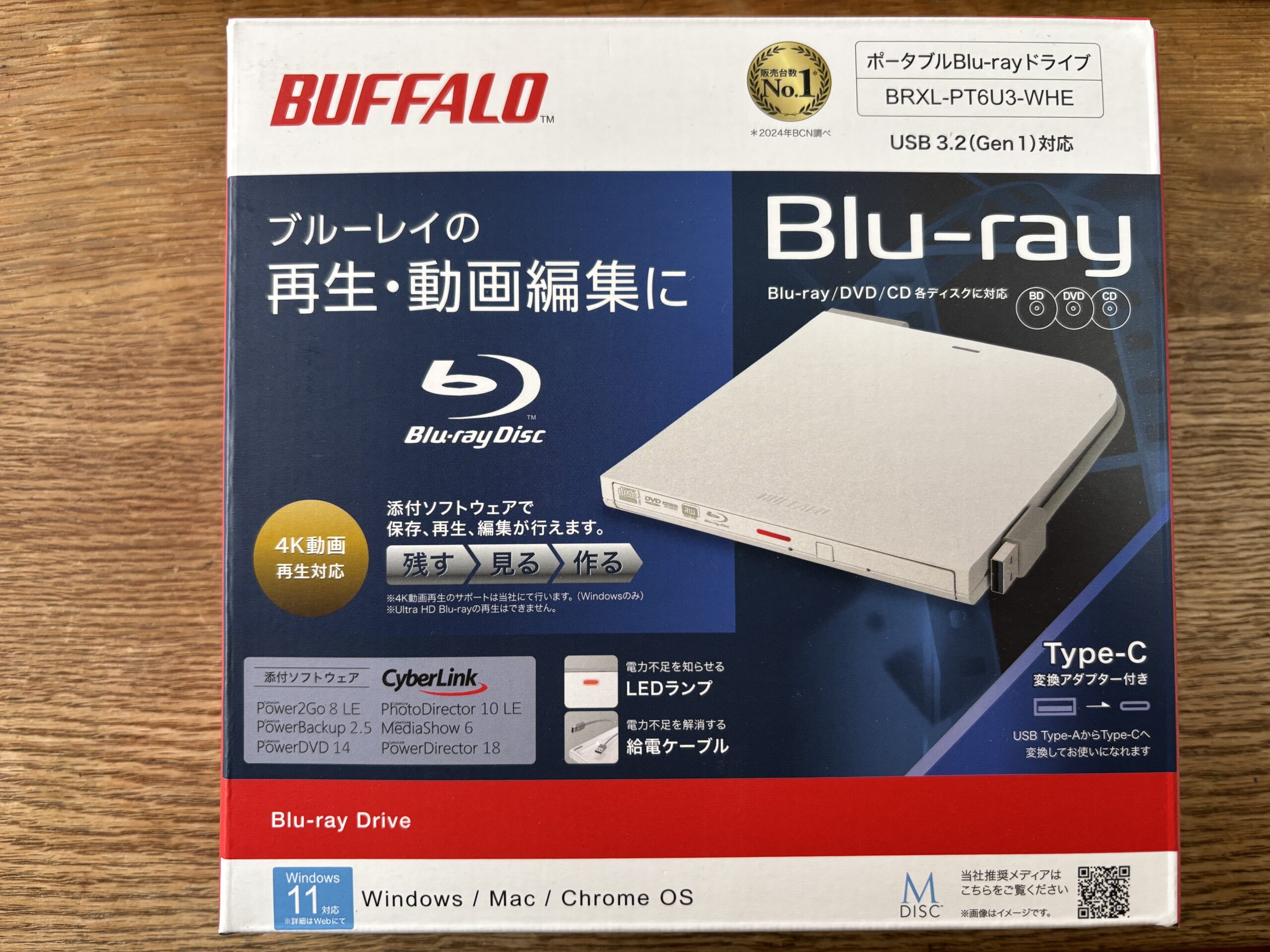
ドライブ : BUFFALO ポータブルBlu-rayドライブ BRXL-PT6U3 (BRXLPT6U3Eシリーズ)
OS : Windows11
現象 : 付属「ユーティリティDVD」のインストールを開始すると「1628:スクリプトベースのインストールを完了できませんでした」というエラーになる。
「CyberLink Media Suite」をインストールできない!
昨年、古いノートPCからデスクトップに切り替えた際に失った光学ドライブ。
普段はディスクを使うことが無いので先送りしていましたが、ブルーレイの消滅カウントダウンが始まったからには仕方がない…。
入手困難になる前にと色々見まわった結果、バッファローのポータブルBlu-rayドライブ「BRXL-PT6U3」を購入。
USB2本差しにして電源不足にならないことを確認し、付属の「ユーティリティDVD」から、ディスクの再生や書き込みに必要な「CyberLink Media Suite」をインストールを開始。
しかし、直ぐにつまづいてしまいました。
-
「CyberLink Media Suite」のインストールを開始すると「1628:スプリプトベースのインストールを完了できませんでした」というエラーになる。
-
インストールが完了している場合はデスクトップにアイコンができるとあるが、数回試したり、再起動などを挟んでも状況は変わらない。
-
「CyberLink Media Suite」を最新バージョンに更新しようとしたが、要求されるプロダクトキーの記載がどこにもない(本体背面にシールなし、外箱等に記載なし)。
【解決】「スマート アプリ コントロール」を停止させる
「CyberLink Media Suite」の更新で解決するだろうと思ったのですが、本体背面に貼付けされているはずのプロダクトキーが無いので手詰まりに。
何となくだが、ドライブ本体とかソフトのバージョン等が原因ではないように感じられる…。
検索ワードを変えて、セキュリティやデジタル認証の方面で調べてみたところ「スマート アプリ コントロール」が関係していることがわかりました。
「スマート アプリ コントロール」は新しいWindows11に実装されているプログラムで、信頼されていない新しいアプリのインストール等をブロックする機能とのこと。
PCを守る機能ではありますが、この場合は邪魔なので機能停止へ。
-
画面下タスクバーの「Λ」をクリックし「Windowsセキュリティ」開く
-
「アプリとブラウザーコントロール」から「スマートアプリコントロール」の設定を選ぶ
-
「オン」になっているはずなので「オフ」に変更
「スマート アプリ コントロール」の設定を元に戻す
この状態でインストールを試したところ、マニュアル通りにすんなり流れてサクッと完了しました。
外付けドライブから漂う新品な匂いも頼もしく、ホッとひと安心。
スマートアプリコントロールの設定については、このまま「オフ」でも構わないかなと思いましたが、今後、余計なトラブルを招くのも嫌なので「オン」に戻しました。
【BUFFALO】外付け光学ドライブは多種多様
PCパーツの超大手なので、今回のポータブル光学ドライブに絞っても、パッと見では分からないグレード違いが沢山あるようです。
ここに記した方法で解消しないパターンもあるでしょうが、辛抱強く1つずつ潰していくしかないんですよね。
健闘を祈ります!